2026世界盃手機觀看指南:iOS / Android / 平板一步到位
呢頁會用香港用戶角度,整理「用手機睇世界盃」最常見問題:網速要求、畫面卡頓、AirPlay/Chromecast投放、流量設定,以及遇到地區限制時可行嘅處理步驟。你可以先按步驟做最基本設定,再去直播入口測試畫質與延遲。
- 目標
- 用最少設定,穩定收看高清直播
- 裝置
- iPhone / Android / iPad / 平板
- 網絡
- Wi‑Fi / 5G;重點係穩定同延遲
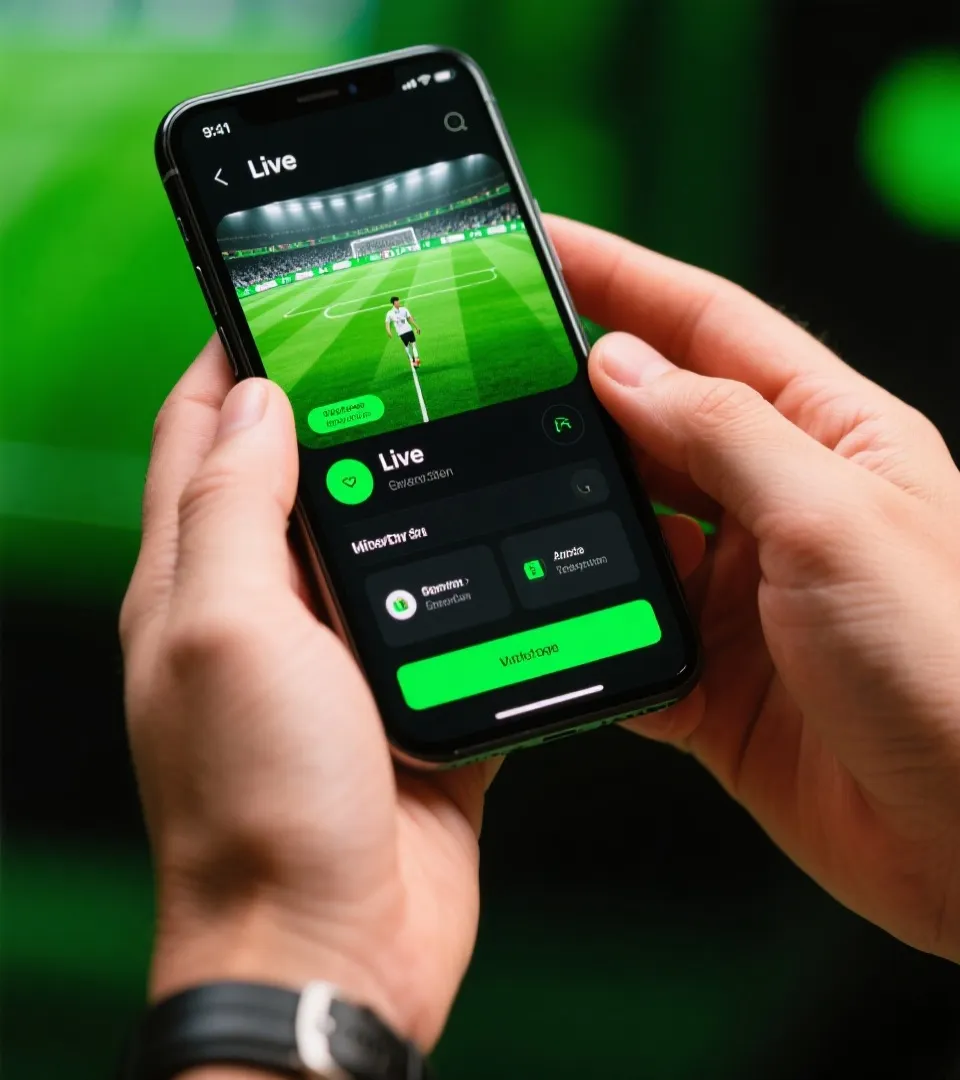
提示:先用 Wi‑Fi 測試畫質,再調整到最適合你嘅「清晰度 / 延遲」平衡。
快速導覽
按需要跳到相應章節:由最基本檢查,到投放大電視、到排障。
先開直播測試,再調畫質與網絡;最後先至做投放/排障。
開播前 60 秒檢查清單
大多數「睇唔到 / 好卡」其實係設定或網絡波動造成。你可以每次開播前快速做一次,穩定度會明顯提升。
網絡穩定先於網速
5G 理論速度高,但如果訊號時強時弱會更易跳畫質或緩衝。室內建議優先用穩定 Wi‑Fi,或靠近路由器。
開啟自動旋轉/橫屏
橫屏通常可以顯示更大畫面、比分資訊更清晰。若畫面無法旋轉,先檢查系統「直向鎖定」。
音量/靜音/藍牙
無聲最常見原因係播放器靜音、手機媒體音量太低,或連咗藍牙耳機/喇叭。先關閉藍牙再測試一次。
電量與省電模式
省電模式可能限制背景活動、降低亮度或影響播放穩定。長時間觀賽建議接電,並避免同時重度下載。
避免通知打斷播放
比賽關鍵時刻被來電或通知遮住畫面好掃興。可臨時開啟「勿擾模式」,並將畫面亮度調到舒適水平,減少眼睛疲勞。
小貼士:提早 10 分鐘入場
大賽開波前最易多人同時湧入。建議提早進入直播頁面,先把畫質鎖定到合適檔位,正式開波更順。
清晰度、延遲與流量:點樣揀最合理
手機觀看嘅體驗通常取決於三件事:畫質(清晰度)、延遲(同現場相差幾多秒)、以及網絡穩定度(會唔會不停緩衝)。
畫質建議
- 自動:最省心,適合網絡會波動嘅情況
- 720p:多數情況最平衡(清晰 + 穩定)
- 1080p/更高:需要更穩定嘅 Wi‑Fi/5G,否則易緩衝
延遲取捨
- 想更貼近即時:優先選較低延遲檔位(如果有)
- 想更穩定:容許多幾秒延遲,換取更少緩衝
- 避免同朋友「劇透」:大家最好用同一來源/同一檔位
流量策略
- 用流動數據:建議先鎖定到720p,再視乎穩定度提升
- 月費有上限:避免長時間自動升到最高畫質
- 出街睇:備用充電同埋耳機,體驗更穩
推薦「一鍵設定」:由穩定開始
投放到電視 / 大屏:AirPlay、Chromecast 與替代方案
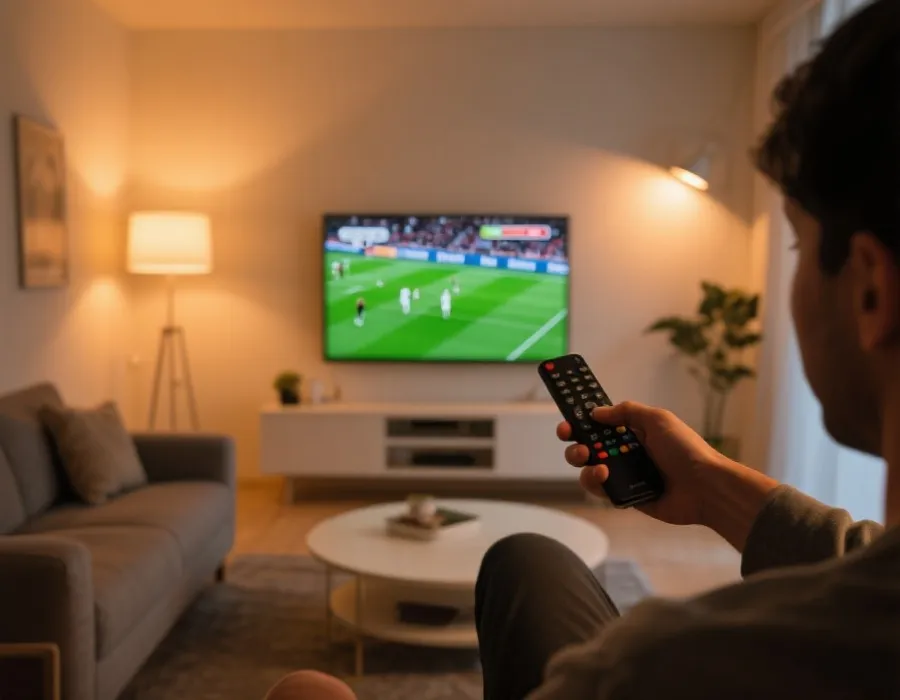
手機做控制器、電視做畫面,係家庭觀賽最舒服嘅組合。以下方法由易到難排列,建議逐個試。
方法 A:AirPlay(iPhone / iPad)
- 確保手機同電視/盒子連接同一個 Wi‑Fi
- 打開直播後,尋找播放介面嘅投放/分享圖示
- 揀選 AirPlay 裝置;如無反應,先重開 Wi‑Fi 或重啟播放器
方法 B:Chromecast(Android / iOS)
- 確保 Chromecast / 電視已連 Wi‑Fi 並可被手機找到
- 用播放器投放(優先),比「全螢幕鏡像」更穩定
- 投放後如聲畫不同步,先降一級畫質再試
方法 C:HDMI(穩定優先)
- 如 Wi‑Fi 環境太嘈雜或太多人連線,HDMI 通常最穩
- 注意手機型號可能需要轉接器;接線後請把手機調橫屏
- 若出現黑畫面,可能係內容保護限制;改用官方轉播來源更穩妥
常見問題排障(由最常見到最有效)
你可以當成快速「故障樹」:先解決最可能原因(網絡、播放器、瀏覽器),再處理裝置與投放問題。
- 先把清晰度改到 自動 / 720p,觀察 1–2 分鐘
- 切換網絡:Wi‑Fi ↔ 5G(以更穩定者為準)
- 關閉背景下載/雲端同步/短片 App;再重載播放
- 如果只有特定場次時段卡:提早入場並預留備用來源(可參考 轉播平台)
- 刷新頁面或重新打開直播頁:/live-stream
- 更換瀏覽器(例如改用系統內置瀏覽器),或清除該網站快取
- 關閉廣告攔截/私隱擴充(如有)再試
- 如果係投放時黑屏:先在手機上確認可正常播放,再按「投放」
- 檢查播放器靜音鍵、手機媒體音量(唔係鈴聲音量)
- 暫時關閉藍牙,避免音訊走去耳機/車機
- 投放到電視時:確認電視輸出裝置(喇叭/音響)與音量
- 自動畫質會跟住網絡波動調整:可嘗試手動鎖定 720p
- Wi‑Fi 訊號弱:靠近路由器或改用 5G
- 投放/鏡像時更易降畫質:改用播放器內置投放功能(若有)
想即刻驗證設定有冇生效?
最有效嘅排障方法係:開播 → 降到 720p → 確認穩定 → 再逐步提升。你亦可以同步打開賽程,提早入場避免高峰期擠塞。